Tampilkan postingan dengan label CorelDraw. Tampilkan semua postingan

4 Desain Spanduk Mie Ayam Bakso CDR

Desain Spanduk Mie Ayam Bakso CDR Terbaru - Pada kesempatan kali ini admin akan membagikan Desain Spanduk mie bakso , makanan ini merupakan makanan yang banyak orang menyukainya, makanan ini sering di perjualbelikan baik di warung, ruko, rumah makan, bahkan restoran, hanya saja harga serta penyajiannya yang beragam.

Bagi sodara yang ingin membuka , usaha kuliner mengembangkan dunia wirusahanya pastinya memerlukan media promosi Spanduk Banner untuk memperkenalkan kepada para konsumen sodara. 

Banner spanduk yang dibuat untuk mempromosikan berbagai produk makanan seperti halnya yang akan admin bagikan ini ialah Spanduk makanan mie ayam bakso yang pastinya bisa sodara kostumisasi sesuai keperluan usaha kuliner mie ayam bakso sodara, seperti menambakan gambar, merubah text, warna, slogan, dan lainnya.

Artikel Terkait:

629+ Spanduk X Banner Jus Buah Segar Terbaru Format Vector 

Berikut Preview dan Link Download 4 Desain Spanduk Mie Ayam Bakso CDR Terbaru

4 Desain Spanduk Mie Ayam Bakso CDR


source: belajar-dotcom


by Anag Azz

Source: desaingrafis


10 Desain Banner Caleg Pemilu 2019 CDR Terbaru

Download Desain Banner Caleg Pemilu 2019 - Pemilu 2019 diselenggaran pada 17 April 2017 untuk memilih 575 anggota DPR, 136 anggota DPD, serta anggota DPRD Provinsi maupun DPRD Kabupaten/Kota se-Indonesia periode 2019–2024. salah satu arternatif untuk mempromosikan baik partai ataupun calegnya ialah dengan menggunakan Banner yang di sosialisasikan dan publikasi.

Dalam Pemilu Serentak ini pastinya caleg dari berbagai partai akan membuat banner untuk mensosialisasikan dan publikasi partai dan nomor urut dirinya. pada kesempatan ini admin akan membagikan sebuah 10 Desain Banner Caleg Pemilu 2019 Terbaru, desain yang admin akan bagikan ini terdiri dari berbagai partai, dengan desain yang menarik. Sodara tidak perlu susah payah untuk mendesain lagi, melaikan cukup mengkostumisasi sesuai selesa sodara baik menambahkan logo partai, foro, visi mis, dan lainnya, yang pastinya menggunakan aplikasi desain grafis kesayangan seperti Coreldraw (cdr) 

Berikut 10 Desain Banner Caleg Pemilu 2019 Terbaru


10 Desain Banner Caleg Pemilu 2019 Terbaru

Desain Banner Caleg untuk semua partai Pemilu 2019 


 Source: belajar-dotcom


Source: belajar-dotcom


Desain Banner Calek dari berbagai partai Pemilu 2019


Source: gokasima


Desain Banner Calek dari berbagai partai Pemilu 2019


5 Desain Kalender 2019 Lengkap CDR | Lengkap dengan Hari Libur Nasional serta Tanggal Jawa dan Hijriyyah

Download Desain Template Kalender 2019 Lengkap Cdr (Lengkap dengan Hari Libur Nasional) - Pada Update kali ini admin fathonan akan membagikan 5 Desai Kalender 2019 Lengkap dengan hari Libur Nasional serta Jawa dan Hijriyyah yang tersedia dalam format Coreldraw.

Desain Template Kalender 2019 ini cocok untukpemakaian pribadi, kebutuhan komersial, maupun untuk media promosi, berikut tersedia dalam 5 versi desain tersedia dalam format CDR, sehingga sodara dapat mengkostumisasi isi filenya sesuai dengan kebutuhan sodara mulai dari mengganti atau menambahkan Icon, texk, warna, image, logo, dan kebutuhan lainnya.

Catatan :
untuk hari-hari besar ada baiknya bisa dicek dahulu ke beberapa sumber terkait hari libur nasional dan cuti bersama, karena informasi hari-hari libur nasional dari sebagian desain dibawah ini diambil dari beberapa sumber karena dari pihak Menko-PMK (Kementrian Koordinator Bidang Pembangunan Manusia dan Kebudayaan) belum mengeluarkan jadwal hari libur nasional dan cuti bersama secara resmi.

5 Desain Kalender 2019 Lengkap CDR | Lengkap dengan Hari Libur Nasional serta Tanggal Jawa dan Hijriyyah

Download Master Kalender Tahun 2019 Lengkap Cdr dan Jpeg Serta File Ai dan Eps.


Download Template Kalender 2019 CDR Lengkap Dengan Tanggalan Jawa dan Hijriyah Gratis

Credit: jagodesain


Desain Kalender 2019 Lengkap Gratis Hari Libur Nasional


Template Desain Kalender 2019 CDR Lengkap: Jawa - Hijriyah - Indonesia

Credit: panduanajib


Download Gratis Kalender 2019 Lengkap

Credit: kaktutorial

Download Logo Asian Games 2018 CDR, PSD, PNG, Ai, dan Esp

Download Logo Asian Games Vector CDR, PSD, PNG, Ai, dan Esp - Logo Asian Games 2018 sketsa tampak atas Stadion Utama Gelora Bung Karno (SUGBK) dan matahari di bagian tengahny, matahari sebagai lambang sumber energ, selain itu juga juga menggambarkan energi yang kuat dalam merefleksikan dan mempromosikan Indonesia ke dunia.

Pada kesempatan yang baik ini admin akan membagikan sebuah Logo Asian Games 2018 format Vector CDR, PSD, PNG, Ai, dan Esp. Desain Logi ini bisa teman-teman gunakan untuk keperluan desain grafis yang memerlukan Logo Asian Games 2018  Seperti Spanduk, Baliho, Poster, dan desain lainnya yang membutuhkan Logo Asian Games.

Teman-teamn dapat mengedit file vector tersebut dengan aplikasi desain grafis seperti CorelDraw, Photoshop, dan Adobe lIlustrator.

Lihat Juga :  Logo Resmi HUT NKRI Ke 73 CDR,PSD & PNG

Logo Asian Games 2018 CDR, PSD, PNG, Ai, dan Esp


Link Download :  Logo Asian Games 2018 HD


Download Logo Asian Game 2018 PSD
Download Logo Asian Game 2018 PNG
Download Logo Asian Game 2018 PDF
Download Logo Asian Game 2018 EPS
Download Logo Asian Game 2018 CDR
Download Logo Asian Game 2018 Ai
Download All Format Logo Asian Game 2018

Download Logo Resmi HUT NKRI Ke 73 CDR,PSD & PNG

Logo Resmi HUT RI ke73 Format CDR, PSD, dan PNG - Dalam usia yang ke 73 ini kementrian sekretariat Negara Republik Indonesia merilis logo untuk HUT Ke-73 Kemerdekaan Republik Indonesia, logo untuk tahun ini ada relasinya dengan Asian Games XVIII, seperti teman-teman tahu bahwa Negara kita indonesia menjadi tuan rumah dan berlokasi di palembang & jakarta.

Makna dari Logo HUT RI Ke 73 ini terinspiransi dari kata "Kerja" dan "Energi" . Tema "Energi" diambil dari identitas Asian Games XVIII yaitu "The Energy of Asia", sedangkan kata "Kerja" di ambil dari pemerintah presiden Joko Widodo selama 4 tahun terakhir.

"Kerja" & "Energi" pada logo digambarkan dengan garis dinamis yang melambangkan kemajuan.

Pada kesempatan yang baik ini admin akan membagikan sebuah Desain Logo HUT Ke-73 Kemerdekaan Indonesia  format CDR, PSD, dan PNG. Desain Logi ini bisa teman-teman gunakan untuk keperluan desain grafis yang memerlukan Desain Logo HUT RI Ke 73 Seperti Spanduk, Baliho, Poster, dan desain lainnya yang membutuhkan Logo HUT RI ke-73.

Logo Resmi HUT NKRI Ke 73 CDR,PSD & PNG

Link Download :


Cara Aktivasi CorelDraw yang Sudah Terinstal Menjadi Full Version

Cara Aktivasi/mengcrack CorelDraw X7 yang sudah terinstal - Selamat datang kembali di blog fathonan, pada kesempatan ini admin akan membagikan sebuah tutorial cara membuka coreldraw yang sudah habis trialnya, dengan cara mengaktivasi coreldraw menggunakan serial number secara offline dan menjadikan CorelDraw dapat di buka dan digunakan lagi, menjadi Full Version.

Pastinya anda pernah menggunakan atau setidaknya mendengar mengenai Aplikasi desain grafis yaitu CorelDraw, CorelDraw merupakan editor grafik vektor yang dikembangkan oleh corel, sebuah perusahaan perangkat lunak yang bermarkas di ottawa kanada.Versi terbarunya, CorelDraw X8 (setara dengan versi 18) dirilis pada tanggal 15 maret 2016 ,coreldraw pada awalnya dikembangkan untuk sistem operasi windows 2000 dan seterusnya.

Bagi anda yang kebingungan dan merasa sangat ingin belajar dan ingin mengerjakan sesuatu di aplikasi desai grafis CorelDraw namun dikarenakan waktu habis trial kurang lebih 30 hari, anda tidak perlu kebingungan hanaya dengan cara mengaktivasi coreldraw dengan mudah dapat  digunakan kembali dan menjadi Full Version.

Bagi sahabat semua yang senang mengedit, menambahkan dan mendesain menggunakan CorelDraw ada beberapa list artikel mengenai desain coreldraw yang dapat anda lihat, berikut lisnya.

List Artikel :


Kumpulan Template Jaket Hoodie Format Psd, Ai, Pdf, Eps

Desain Undangan Ulang Tahun Anak Karakter Angry Birds Lucu CDR

Kumpulan Gambar Kartun Binatang Format Vecktor untuk Desain Grafis

3 Poster Jagalah Lingkungan Format CDR

Berikut Cara Aktivasi CorelDraw yang sudah terinstal menjadi full version yang dapat anda ikuti langkah-langkahnya.

Cara MengAktivasi CorelDraw yang Sudah Terinstal Menjadi Full Version

  • Buka Aplikasi Desain Grafis CorelDraw yang sudah anda Install Sebelumnya.

  • Setelah anda membuka Aplikasi CorelDraw, klik Pada Bagian "Other Activation Options"

  • Setelah Mengklik "Other Activation Options", sehingga tampilan menjadi dibawah ini, liat pada bagian "Already have a serial number and I wish to enter it " bahwa kita akan menempatkan sebuah Activation code, Klik  " Enter Serial Number".
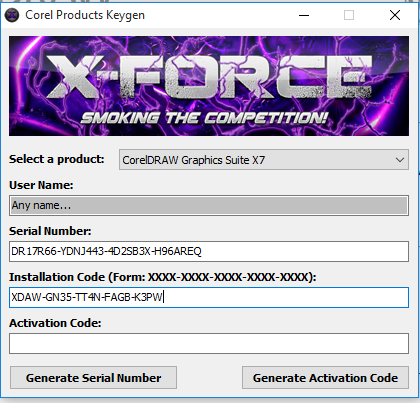
  • Setelah sudah mengklik " Enter Serial Number", Buka Crack lalu buka "keygen", sehingga tampilannya seperti dibawah ini, bila anda tidak punya Cracknya anda bisa klik disini.
  • Setelah itu anda hanya perlu memilih pada "select a product", sesuai kebutuhan anda, admin disini sedang mengcrak CorelDraw X7 supaya menjadi Full Version . jadi admin memilih " CorelDraw Graphics Suite X7 ",  "crack ini sangat berguna juga didalam listnya terdapat seperti, Corel DESIGNER Technical Suite X5,  CorelDraw Graphics Suite X6, X7, Corel MotionStudio 3D, Corel Office v5.0, Corel Paint It! v1.0.0.127, Corel Painter 12, X3, Corel PintShop Pro x5, X6, Corel VideoStudio, dll   "


  • Copy Code " Serial Number ", dan pastekan pada CorelDraw anda, lebih tepatnya pastekan pada " Enter your serial number to enable online and offline activation options."
  • Lalu klik " Activate Offline"


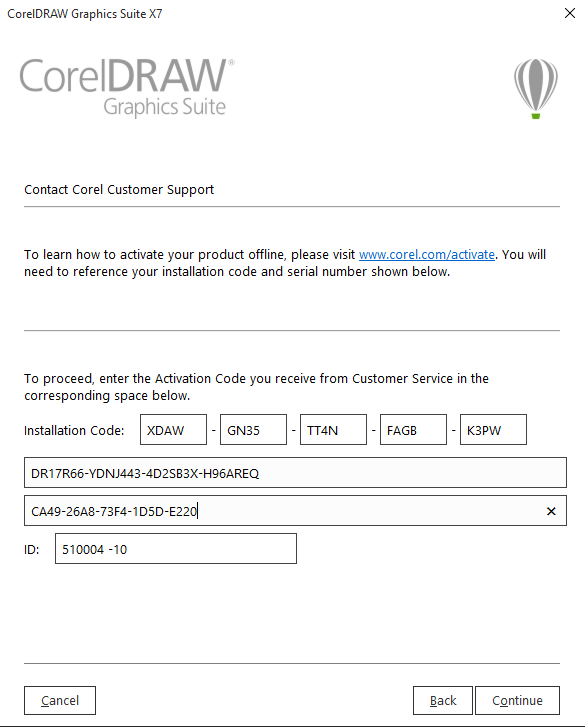
  • Maka Penampilannya akan berubah menuju tahapan berikutnya, lalu anda hanya perlu Meng Copy Code pada " Installation Code "


  • Buka Keygen dan pastekan Code yang tadi sudah di copy pada " Installation Code (Form: XXXX-XXXX-XXXX-XXXX-XXXX): " , Lalu klik  

  • Lalu klik " Generate Activation Code ", maka akan muncul sebuah code pada kolom " Activation Code "

  • Pastekan pada CorelDraw, pada Kolom " Activation Code "
  •  Lalu klik "Continue"
  •  Sehinngga tampilan akan berubah, dan anda tinggal klik "Close"


Cara Export dan Import File pada CorelDraw

Cara Mudah MengExport dan MengInport File pada CorelDraw - Sebelumnya admin ucapkan Assalam'mualaikum wr.wb, selamat datang kembali diblog fathonan, pada update kali ini admin akan memberikan sebuah informasi yaitu bagaimana cara eksport dan impor file pada Coraldraw, yang sebelumnya admin selalu update mengenai desain.

Bagi anda yang baru  mengenal aplikasi desain grafis Coraldraw pasti sangat ingin tau kegunaan dari setiap isi aplikasi tersebut seperti ingin tau bagaimanaca export dan import file coraldraw, maka dari itu admin akan memberikan tutorial bagaimana cara Export dan Inport File pada CorelDraw.

CoralDraw merupakan editor grafik vektor yang dikembangkan oleh corel, Coraldraw ini merupakan desain grafis yang di gunakan untuk membuat berbagai macam desain seperti logo, kalender, kartu nama, stiker, pster dan lain sebagainya yang terkenal dalam dunia digital.

Artikel Terkait :

Mengenal Fungsi-Fungsi Tools Box pada CoralDraw

Pada Aplikasi CoralDraw di sediakan menu atau perintah Export dan Inport, Apasih Kegunaannya ?

Export yang fungsinya untuk merubah file atau kebentuk extention lain misal dalam bentuk file CoralDraw ke JPG, PNG, EPS, dll.

Inport untuk memasukan file CoralDraw (CDR) atau File lain seperti Adobe Illustrator (Ai), Photoshop (PSD), PNG, EPS, JPG,WMF, dll.

Berikut Cara Bagaimana Expor dan Inport File CoralDraw

Cara Export File CoralDraw :

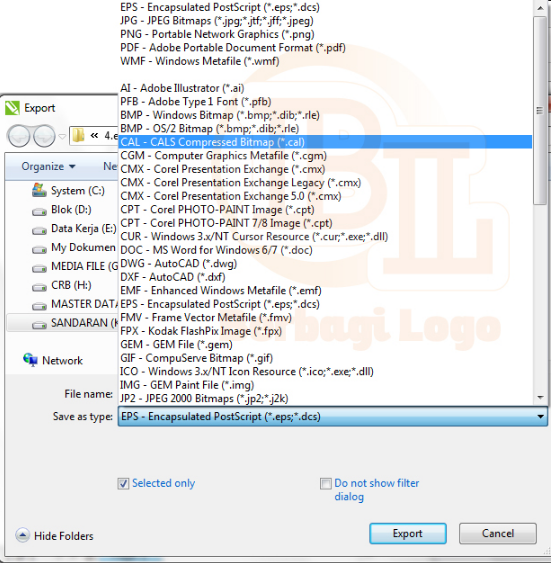
Klik File + Export , cara cepatnya Klik CTRL+E


Keterangan:

  1. Tentukan Partisi Eksport, Sepeti di Local Disk (D) atau (E)
  2. File Nama : Isi nama file yang akan anda Export.
  3. Save As Type : Tentukan Ekstention file yang akan di export misal ke : JPG, PNG, PDF, dll.
  4. Selected Only : jika anda memilih atau ceklis maka file yang akan di pilih saja yang akan di ekspor.
  5. Export, pilihan untuk menjalankan ekspor.

Cara Inport File CoralDraw :

Klik File + Import, cara cepat klik CTRL+I


Setelah kita menemukan file yang ingin kita import, maka akan keluat gambar kurang lebih seperti ini

Lalu Klik Kiri pada Mouse, untuk melakukan file Import, maka akan seperti gambar di bawah ini


Begitulah Cara Memasukan atau Mengimport file ke lembar kerja. 


Mengenal Fungsi-Fungsi Tools Box pada CoralDraw

Mengenal Fungsi-Fungsi dan Kegunaan Tools Box pada CoralDraw Secara Detail - Sebelumnya admin ucapkan Assalam'mualaikum wr.wb, selamat datang kembali diblog fathonan, pada update kali ini admin akan memberikan sebuah informasi yaitu mengenal berbagai fungsi pada tools box pada Coraldraw, yang sebelumnya admin selalu update mengenai desain,

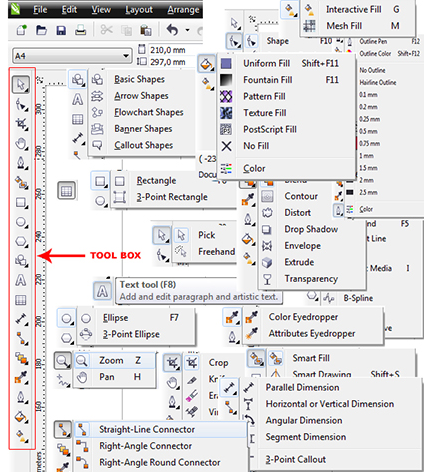
Bagi anda yang baru  mengenal aplikasi desain grafis Coraldraw pasti sangat ingin tau kegunaan dari setiap isi aplikasi tersebut seerti ingin tau kegunaan dan fungsi tittle bar, menu bar, tools bar, properti bar, ruler bar,tools box, bidang kerja, bidang gambar, palet warna, dan sebagainya, namun admin di sini akan menguraikan dan mengenal Fungsi Tools Box CoralDraw, disertai gambar yang akan membuat anda lebih memahaminya.


Artikel Terkail

Cara Export dan Import File pada CorelDraw

Download Background Desain Floral Terbaru CDR 


CoralDraw merupakan editor grafik vektor yang dikembangkan oleh corel, Coraldraw ini merupakan desain grafis yang di gunakan untuk membuat berbagai macam desain seperti logo, kalender, kartu nama, stiker, pster dan lain sebagainya yang terkenal dalam dunia digital.

Berikut Fungsi Tools Box yang dapat anda simak


1. Pick Tools

- Pick, digunakan untuk menseleksi objeck, mengatur ukuran objeck, memutar atau memiringkan.
- Freehand Pick,untuk menyelksi objeck dengan leluasa.

2. Shape
- Shape,berfungsi untuk mengedit objeck Curva.
- Smudge Brush, berfungsi untuk mengubah objeck vector dengan mendrag atau menggeser objeck yang ingin di rubah
- Roughen Brush, berfungsi untuk mengubah objeck vector pada bagian gari atau Line dengan cara mengklik atau mendrag.
- Free Transform, berfungsi untuk mengubah objeck dengan beberapa pilihan di antaranya dengan menggunakan (free rotation, angle rotation, scale, dan skew tools)
- Smear, berfungsi untuk mengubah bentuk objeck vector dengan menggunakn beberapa pilihan (Pen Pressure, Smooth Smear, Pointy smear).
- Twirl, berfungsi untuk mengubah objeck vector menggunakan beberapa pilihan (Pen Preassure, Counterclockwise Twirl, Clockwise Twirl)
- Attract, berfungsi untuk mengubah objeck vector
- Repel, berfungsi untuk mengubah objeck vector

3. Crop
- Crop, berungsi untuk memotong atau membuang area yang di inginkan.
- Knipe, berungsi untuk memotong objeck
- Erase, berungsi untuk menghapus atau menghilangkan objeck atau area yang tidak di inginkan
- Virtual Segment Delete, berungsi untuk menghapus objeck yang tidak di inginkan.

4. Zoom
- Zoom, berungsi untuk memperbesar atau memperkecil tampilan pada layar kerja.
- Pan, berungsi untuk memperbesar atau memperkecil, menggeser tampilan objeck pada layar kerja.

5. Freehand

- Freehand, berungsi untuk membuat objeck Line
- 2-Point Line, digunakan untuk membuat objeck gambar garis atau line tanpa curve
- Bezier, berungsi untuk membuat objeck kurva
- Artistic Media, berungsi untuk membuat objeck gambar, menggunakan beberapa pilihan tools brush, sprayer, calligraphic, presure.
- Pen, berungsi untuk membuat objeck Line dan curve

6. Smart Fill

- Smart Fill, berungsi untuk memberikan warna objeck.
- Smart Drawing, berungsi untuk menghaluskan objeck atau coretan secara otomatise.

7. Rectangle

- Rectangle, digunakan untuk membuat objeck kotak atau bujur sangkar.
- 3-Point Rectangle, berfungsi untuk membuat objeck bujur sangkar atau kotak pada suatu sudut tertentu.

8. Ellipse

- Ellipse, digunakan untuk membuat objeck bulat atau lonjong
- 3-Point Ellipse, berfungsi untuk membuat objeck bulat atau lonjong pada sudut tertentu.

9. Polygon

- Polygon, berfungsi untuk membuat objeck polygon.
- Star, berfungsi untuk membuat objeck bintang.
- Complex Star, berfungsi untuk membuat objeck star yang memiliki banyak sisi atau sudut.
- Graph Paper, berfungsi untuk membuat tabel atau skat dengan bentuk sama.
- Spiral, berfungsi untuk membuat objeck gambar spiral.

10. Basic Shapes

- Basic Shapes, berfungsi untuk membuat objeck yang sudah disediakan oleh CoralDraw.


- Arrow Shapes, berfungsi untuk menggambar objeck jenis ana panah yang di sediakan CoralDraw.


- Flowchart Shapes, berfungsi untuk menggambar objeck symbol Flowchart yang di sediakan CoralDraw.

- Banner Shapes, berfungsi untuk membuat objeck Banner Shapes.


- Callout Shapes, berfungsi untuk membuat objeck Callout Shpaes.


11. Text Tools

- Text Tools, bersungsi untuk membuat tulisan.

12. Table Tools
 - Table Tools, berfungsi untuk membuat table

13. Pararel Dimensional

- Paraller Dimension, berfungsi untuk membuat ukuran pada objeck miring
- Horizontal or Vertical Dimension, berfungsi untuk membuat ikuran pada objeck atau garis vertical atau horizontal.
- Angular Dimension, berfungsi untuk membuat ukuran pada titik sudut.

14. Straight Line Connector


- Staraight - Line Connector, berfungsi untuk membuat garis lurus connector (penghubung)
- Right - Angle Connector, berfungsi untuk membuat garis connector siku.
- Right - Angle Round Connector,berfungsi untuk  membuat garis connector siku tumpul.
- Edit Anchor, berfungsi untuk  mengedit atau memodifikasi garis connector.

15. Blend

- Blend, berfungsi untuk membuat objeck menjadi beberapa objeck dengan menimpanya.
- Contout, berfungsi untuk  membuat double objeck atau lebih dengan dengan memnggunakan objeck dasar.
- Distort, berfungsi untuk merubah suatu objeck dengan beberapa 3 pilihan diantaranya menggunakan pilihan : Push and Pull Distortion, Zipper Distortior, dan Twister Distortion.
- Drop Shadow, berfungsi untuk  membuat efek bayangan pada objeck
- Envelope, berfungsi untuk  merubah suatu garis objeck dengan menggeser node pada objeck.
- Extrude, berfungsi untuk  membuat objeck menjadi tampak 3 dimensi.
- Transparency, berfungsi untuk membuat objeck transparan.

16. Color Eyedropper


- Color Eyedropper, berfungsi untuk menyalin atau menyamakan warna pada objeck yang di ikuti warnanya.
- Attributes Eyedropper, berfungsi untuk menyalin atau menyamakan objeck dari segi properti objeck, transformation dan efek.

17. Outline Pen


- Outline Pen, berfungsi untuk mengatur beberapa ketebalan outline pada objeck, dari menghilangkan outline atau memberi outline.

18. Uniform Fill

- Uniform Fill, terdiri dari beberapa perintah diantaranya Fountain Fill yang berfungsi untuk memberi gradasi.

19. Interactive Fill

- Interactive Fill, berfungsi untuk mengedit warna gradasi.
- Mesh Fill, berfungsi untuk merubah warna gradasi menggunakan node.

,